
Ми всі звикли користуватися нашими смартфонами на Android у повсякденному житті. Проте, далеко не всі знають про приховані можливості, які можуть значно поліпшити ваш досвід користування.
У цій статті ми розглянемо найкорисніші налаштування, які варто увімкнути прямо зараз, щоб максимально розкрити потенціал вашого пристрою.
Розробницький режим
Перший крок до виявлення прихованих налаштувань — це увімкнення розробницького режиму. Цей режим надає доступ до багатьох додаткових опцій, які зазвичай приховані від пересічного користувача.
Як увімкнути:
- Зайдіть в налаштування вашого пристрою.
- Виберіть розділ “Про телефон”.
- Знайдіть “Номер збірки” і натисніть на нього сім разів. Після кількох натискань з’явиться повідомлення про те, що ви за крок від відкриття режиму розробника.
- Введіть пароль, якщо буде потрібно, і поверніться до головного меню налаштувань, де ви знайдете новий розділ “Розробницькі параметри”.
В режимі розробника ви зможете контролювати продуктивність системи, вмикати трасування GPU, змінювати анімації, а також обмежувати фонові процеси для збільшення часу роботи акумулятора.
Налаштування анімації
Одним із корисних інструментів у режимі розробника є налаштування анімації. Зменшення або повне вимкнення анімації зробить ваш телефон значно швидшим.
Як налаштувати:
- Відкрийте “Розробницькі параметри”.
- Знайдіть розділи “Масштаб анімації вікна”, “Масштаб анімації переходу” та “Масштаб тривалості аніматора”.
- Змініть значення на 0.5x або вимкніть анімацію зовсім.
Це налаштування значно пришвидшить відкриття додатків та перехід між екранами, створюючи враження, що ваш пристрій працює швидше.
Увімкнення темної теми
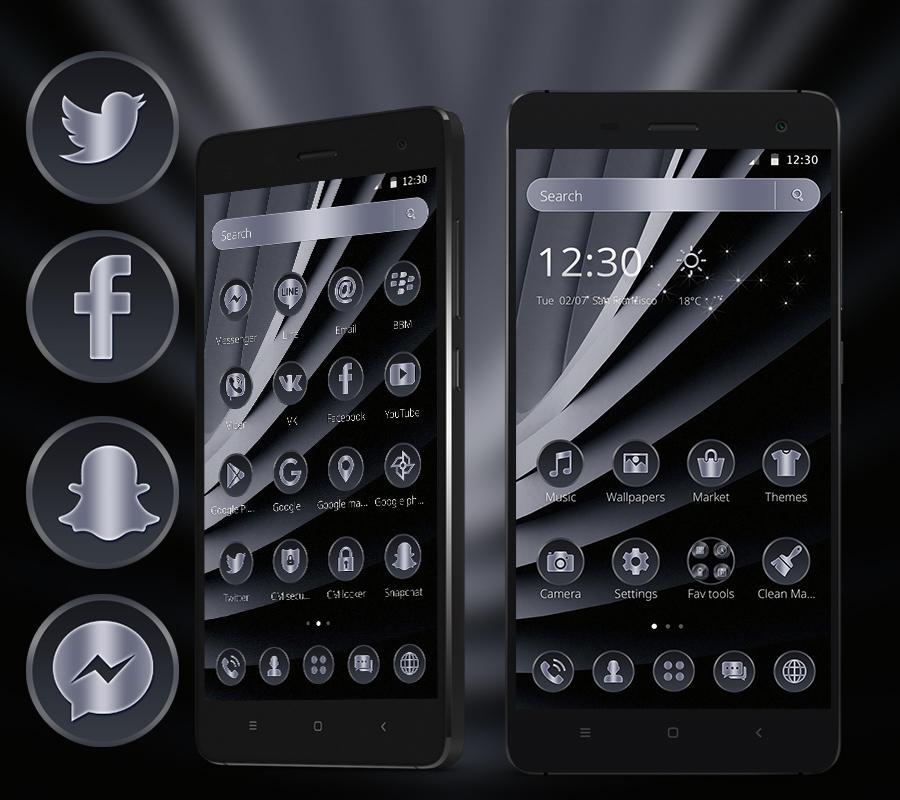
Темна тема стала однією з найбільш обговорюваних функцій в останні роки. Вона не лише допомагає знизити навантаження на очі, але й зменшує споживання енергії на пристроях з OLED-екранами.
Як увімкнути:
- Перейдіть в налаштування.
- Виберіть “Дисплей”.
- Знайдіть та увімкніть “Темну тему”.
Ця функція змінює інтерфейс системи та підтримуваних додатків на темний фон, що забезпечує комфортніше читання в умовах слабкого освітлення та продовжує час роботи від батареї.
Оптимізація використання батареї
Ваша батарея працює не так довго, як хотілося б? Оптимізація використання батареї може допомогти значно збільшити її тривалість роботи.
Як налаштувати:
- Відкрийте налаштування.
- Перейдіть у розділ “Батарея”.
- Виберіть “Оптимізація використання батареї”.
- Змініть налаштування для окремих додатків, щоб обмежити їхню активність у фоновому режимі.
Це дозволить зменшити кількість ресурсів, які використовуються неактивними додатками, і продовжити час роботи вашого смартфона без підзарядки.
Контроль дозволів додатків
Захист вашої приватності — це один із головних аспектів безпеки на смартфоні. Багато додатків можуть запитувати доступ до ваших даних, навіть якщо вони їм не потрібні для основної роботи.
Як налаштувати:
- Перейдіть у налаштування.
- Виберіть “Програми та сповіщення”.
- Натисніть на “Дозволи додатків”.
- Перегляньте дозволи, надані кожному додатку, і вимкніть ті, які вважаєте зайвими.
Контролюючи дозволи додатків, ви зможете обмежити доступ до вашої камери, мікрофона, локації та інших важливих даних, захищаючи таким чином свою приватність.
Управління сповіщеннями
Сповіщення можуть бути корисними, але їх надмірна кількість часто відволікає від важливих справ. Оптимізація сповіщень дозволить вам отримувати лише дійсно важливі повідомлення.
Як налаштувати:
- Перейдіть у налаштування.
- Виберіть “Програми та сповіщення”.
- Налаштуйте параметри сповіщень для кожного додатку окремо, щоб отримувати лише важливі повідомлення.
Оптимізація пам’яті
З часом на вашому пристрої накопичуються тимчасові файли та інший непотрібний контент, який займає багато місця. Оптимізація пам’яті допоможе вам звільнити додатковий простір.
Як налаштувати:
- Відкрийте налаштування.
- Перейдіть у розділ “Сховище”.
- Використовуйте вбудовані інструменти для очищення кешу та видалення непотрібних файлів.
Використання жестів
Сучасні смартфони підтримують керування за допомогою жестів, що робить навігацію швидшою та зручнішою.
Як увімкнути:
- Перейдіть у налаштування.
- Виберіть “Система” та “Жести”.
- Увімкніть керування за допомогою жестів для зручнішої навігації.
Налаштування захисту даних
Захист ваших даних — важливий аспект використання смартфона. Шифрування та резервне копіювання допоможуть зберегти ваші дані в безпеці.
Як налаштувати:
- Відкрийте налаштування.
- Перейдіть у розділ “Безпека”.
- Увімкніть шифрування пристрою та налаштуйте автоматичне резервне копіювання даних.
Використання інструментів цифрового благополуччя
Інструменти цифрового благополуччя дозволяють контролювати, скільки часу ви проводите з різними додатками, та допомагають зменшити надмірне використання смартфона.
Як увімкнути:
- Перейдіть у налаштування.
- Виберіть “Цифрове благополуччя та батьківський контроль”.
- Налаштуйте ліміти часу на використання додатків та увімкніть режим “Не турбувати”.
Режим енергозбереження
Коли заряд батареї низький, режим енергозбереження допоможе продовжити роботу вашого пристрою.
Як увімкнути:
- Відкрийте налаштування.
- Перейдіть у розділ “Батарея”.
- Увімкніть режим енергозбереження для продовження часу роботи пристрою при низькому рівні заряду.
Використання Android Auto
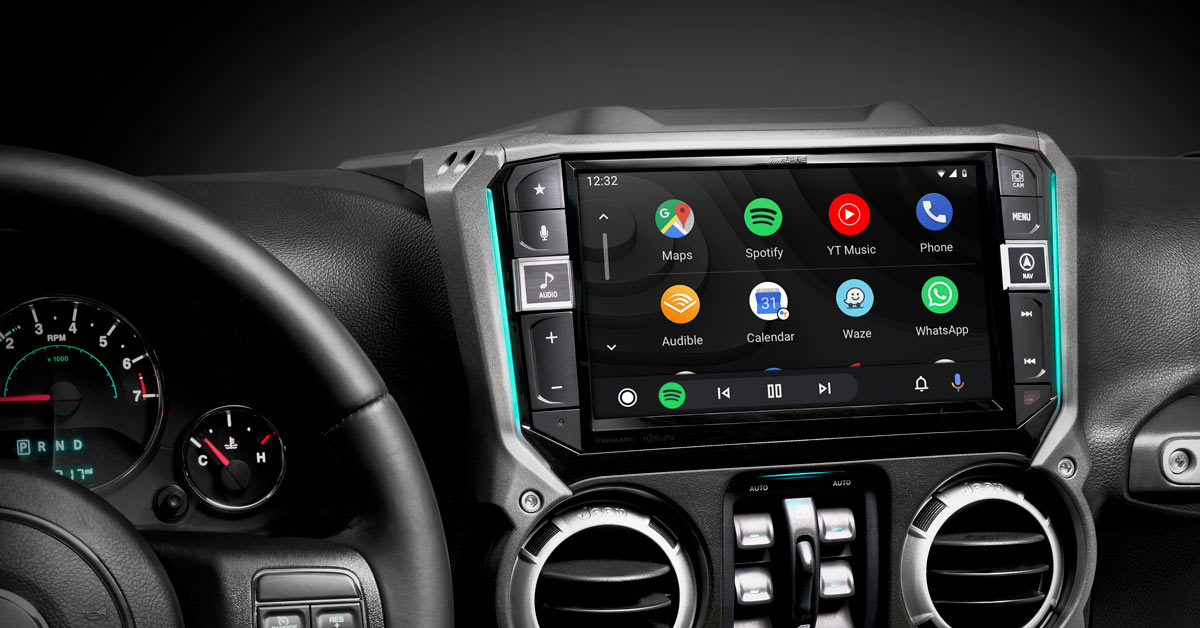
Android Auto дозволяє використовувати ваш смартфон безпечно під час водіння, надаючи доступ до навігації, музики та повідомлень через інтерфейс вашого автомобіля.
Як налаштувати:
- Встановіть додаток Android Auto.
- Підключіть смартфон до автомобіля через USB або Bluetooth.
- Налаштуйте функції для безпечного користування під час водіння.
Додаткові параметри камери
Оптимізація налаштувань камери дозволяє покращити якість ваших фотографій та відео, використовуючи всі можливості вашого пристрою.
Як налаштувати:
- Відкрийте додаток камери.
- Зайдіть у налаштування.
- Налаштуйте параметри якості зображення, HDR, нічний режим тощо.
Автоматизація завдань
Автоматизація завдань дозволяє спростити багато рутинних процесів, автоматично виконуючи їх за допомогою спеціальних додатків.
Як налаштувати:
- Завантажте додаток IFTTT або Tasker.
- Створіть автоматичні сценарії для виконання певних завдань, таких як увімкнення Wi-Fi вдома або відправка повідомлень у певний час.
Персоналізація інтерфейсу: зробіть свій смартфон унікальним
Персоналізація інтерфейсу вашого Android-пристрою — це не лише спосіб зробити його вигляд стильнішим, але й можливість налаштувати його відповідно до ваших потреб і звичок. Розглянемо декілька способів, як ви можете зробити свій смартфон дійсно унікальним.
Використання лаунчерів
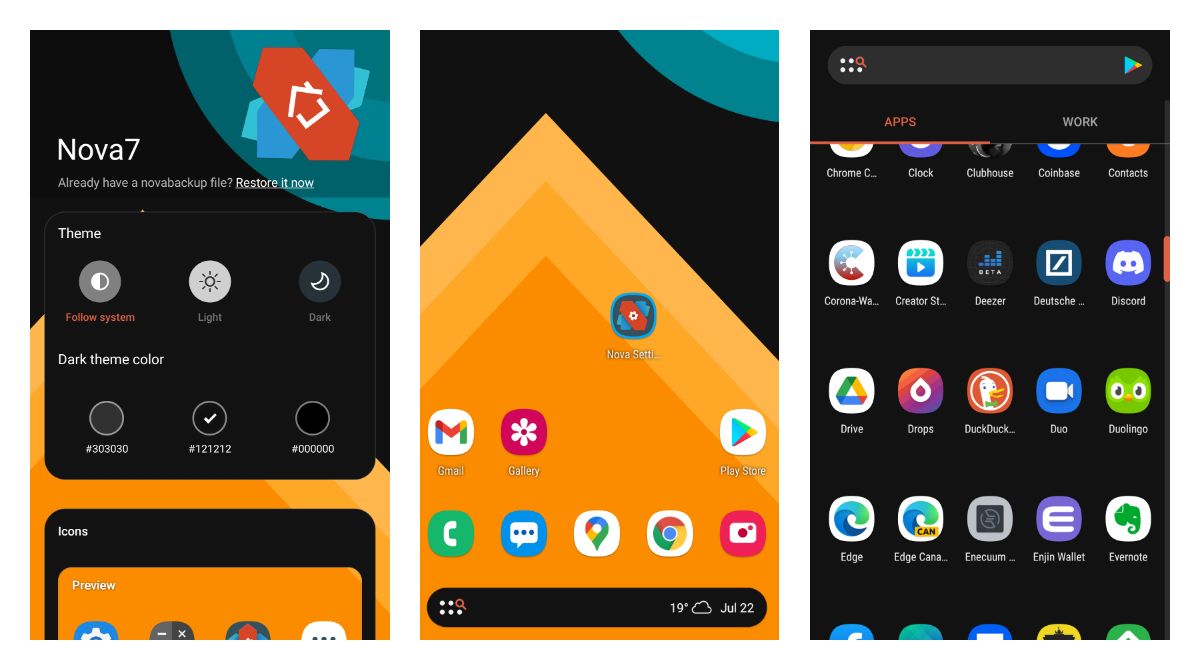
Лаунчер — це додаток, який дозволяє змінювати вигляд та функціональність головного екрана та меню додатків. Використання сторонніх лаунчерів може значно покращити ваш користувацький досвід.
Популярні лаунчери:
- Nova Launcher: Надзвичайно гнучкий і настроюваний лаунчер з багатьма функціями, такими як підтримка пакетів іконок, зміна розміру віджетів і налаштування жестів.
- Microsoft Launcher: Інтегрується з сервісами Microsoft, такими як Outlook і OneDrive, і надає чистий та організований інтерфейс.
- Action Launcher: Пропонує швидкий доступ до додатків та функцій за допомогою жестів і прихованих панелей.
Як встановити:
- Зайдіть у Google Play і знайдіть лаунчер, який вам сподобався.
- Завантажте та встановіть його.
- Після встановлення відкрийте додаток та дотримуйтесь інструкцій для налаштування.
Налаштування віджетів та іконок
Віджети — це міні-додатки, які можна розмістити на головному екрані для швидкого доступу до важливої інформації та функцій.
Як додати віджет:
- Довго натисніть на порожнє місце на головному екрані.
- Виберіть “Віджети” з меню.
- Знайдіть віджет, який ви хочете додати, і перетягніть його на головний екран.
Популярні віджети:
- Календар Google: Показує ваші майбутні події та зустрічі.
- Погода: Надає інформацію про поточні погодні умови та прогноз.
- Віджет годинника: Відображає час у різних стилях та форматах.
Налаштування іконок:
- Пакети іконок: Ви можете завантажити різноманітні пакети іконок з Google Play, щоб змінити вигляд усіх значків на вашому смартфоні.
- Інструменти для зміни іконок: Лаунчери, такі як Nova Launcher, дозволяють змінювати окремі іконки додатків.
Шпалери для персоналізації інтерфейсу
Теми та шпалери можуть кардинально змінити вигляд вашого інтерфейсу, надаючи йому унікальний стиль.
Як змінити шпалери:
- Довго натисніть на порожнє місце на головному екрані.
- Виберіть “Шпалери”.
- Виберіть зі стандартних шпалер або завантажте нові з Google Play чи інших джерел.
Додатки для шпалер:
- Walli: Пропонує велику колекцію високоякісних шпалер, створених художниками.
- Backdrops: Щодня оновлювана колекція ексклюзивних шпалер.
- Muzei: Додаток, який щодня оновлює шпалери з відомих картин і фотографій.
Теми та налаштування
Багато виробників смартфонів пропонують свої власні магазини тем, які дозволяють змінювати вигляд інтерфейсу системи.
Як змінити тему:
- Зайдіть у налаштування вашого пристрою.
- Виберіть розділ “Теми” або “Магазин тем” (назва може відрізнятися залежно від виробника).
- Оберіть тему, яка вам сподобалася, та застосуйте її.
Налаштування шрифту та розміру тексту
Зміна шрифту та розміру тексту може зробити ваш пристрій більш зручним для використання та читання.
Як змінити шрифт:
- Перейдіть у налаштування.
- Виберіть “Дисплей” або “Екран”.
- Знайдіть опцію “Стиль шрифту” або “Розмір шрифту” та налаштуйте за своїм бажанням.
Використання системи жестів та гарячих клавіш
Додаткові жестові команди та гарячі клавіші можуть зробити навігацію швидшою та зручнішою.
Як налаштувати:
- Перейдіть у налаштування.
- Виберіть “Система” та “Жести”.
- Налаштуйте різні жести для виконання швидких дій, таких як запуск камери, скріншоти або відкриття певних додатків.
Ці приховані налаштування допоможуть вам зробити ваш пристрій більш швидким, безпечним та енергоефективним. Використовуючи їх, ви зможете покращити свій досвід користування Android, роблячи його більш персоналізованим та зручним. Не бійтеся експериментувати з новими налаштуваннями та відкривати для себе всі можливості вашого смартфона!